導入ガイド
Minecraft Java 版に Verity JE(ベリティ)を導入する方法
最終更新:2026年7月14日 · Verity JE は早期ベータです——アップデートにご注意ください
Minecraft Java 版に Verity JE MOD を導入するのは、10分ほどで終わります:
- 1.21.1 用の NeoForge(または 1.20.1 用の Forge)を導入します。
- 公式の CurseForge ページから Verity JE の
.jarをダウンロードします。 - それを
modsフォルダに入れます。 - ローダーのプロファイルを起動し、ワールドを作成します。
- AI を接続します:無料の Groq API キー、またはローカルの OLLAMA モデル。
AI のステップこそが Verity JE を特別なものにしています——会話が実際に AI で動いている唯一の Verity MOD です。詳細は以下のとおりです。
検証環境:macOS · NeoForge インストーラー · verity-3.4.1.jar · 2026年7月14日。 以下の導入手順とスクリーンショットはその実機テストのものです。ゲーム内の AI セットアップのスクリーンショットは、通しプレイのあとに追加します。
始める前に:必要なもの
- Windows・macOS・Linux の Minecraft Java 版——Verity JE は NeoForge を使う 1.21.1 または Forge を使う 1.20.1 に対応します。
- Verity JE MOD 本体、公式ページからのみ: CurseForge の Verity JE (VarmiteYT 制作、ThatMob ライセンス)。
- リアルタイムの AI チャットには:groq.com の無料 API キー、または Verity の頭脳を完全にオフラインに保ちたい場合は、ローカルに導入した OLLAMA。
手順つき導入方法
ステップ1 — Minecraft 1.21.1 用の NeoForge を導入する
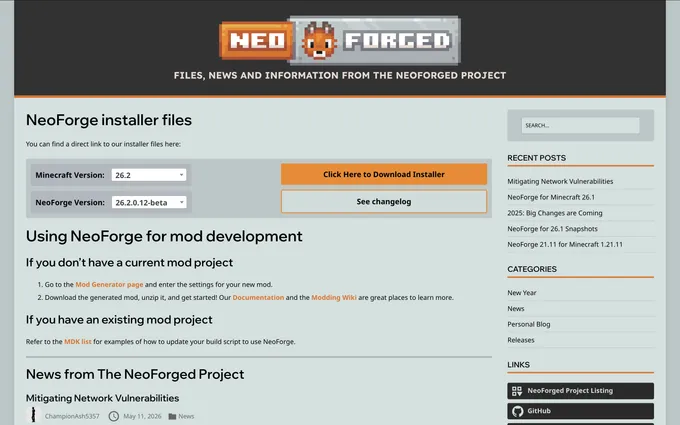
インストーラーは neoforged.net から入手します ——ただし、バージョンの選択欄に注意してください。
バージョンの罠:neoforged.net は最新の Minecraft バージョン(以下のスクリーンショットでは 26.2)を最初から選択しています。Verity JE はそれでは動きません ——ダウンロードする前に、Minecraft Version のドロップダウンを 1.21.1 に切り替えてください。さもないと、ゲームは Verity MOD をただ無視します。私たち自身がこれに引っかかったので、 あなたはそうならずに済みます。
macOS では、Gatekeeper が初回起動時に .jar を「開けません」の警告でブロックします:
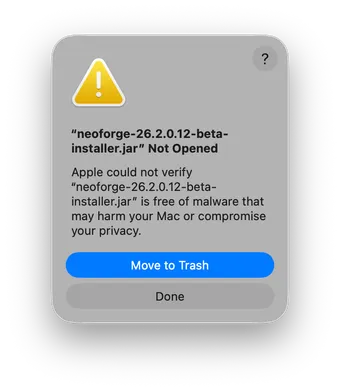
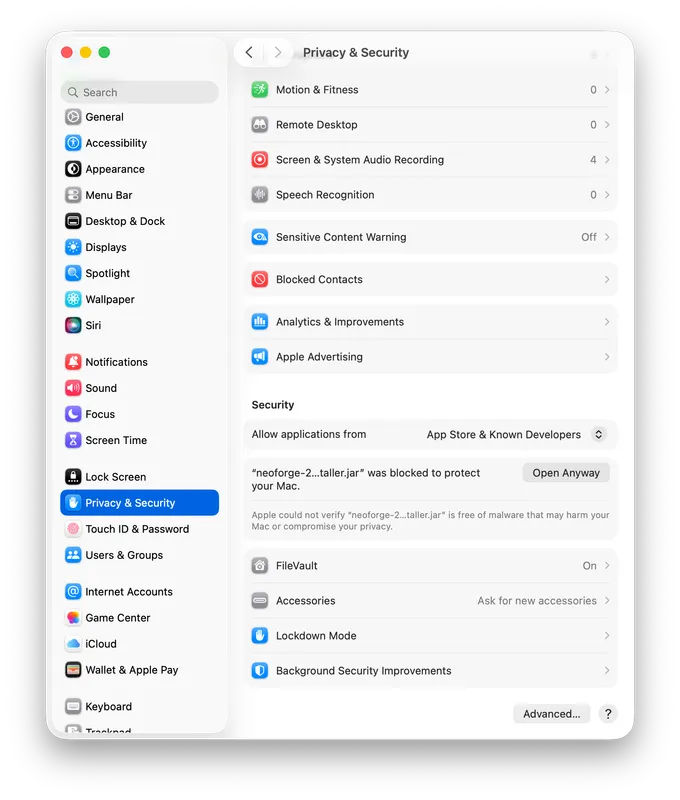
完了をクリックし(ゴミ箱に入れるではありません)、 システム設定 → プライバシーとセキュリティを開き、セキュリティのセクションまでスクロールして、ブロックされたファイルの横にある このまま開くをクリックします。 ダイアログが再び表示されたら、もう一度確認します。
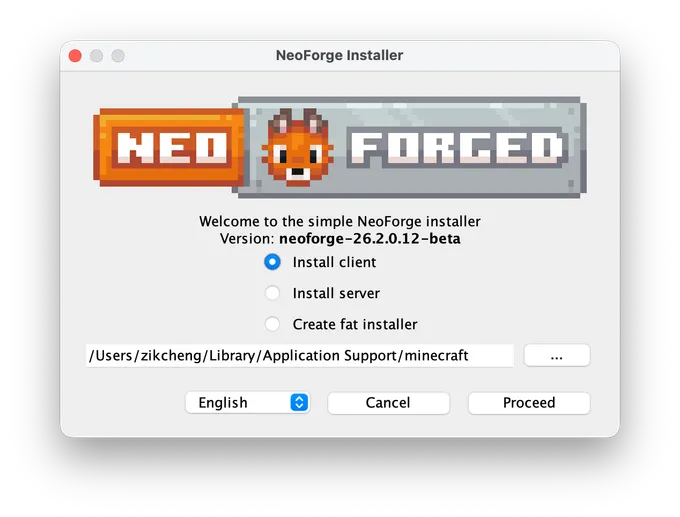
インストーラーのウィンドウでは、Install client を選んだまま「Proceed」を押します。 ライブラリをダウンロードし、Minecraft ランチャーに NeoForge プロファイルを追加します——そのプロファイルを一度メインメニューまで起動してから終了します。Verity 本体は次です。
ステップ2 — Verity JE をダウンロードする
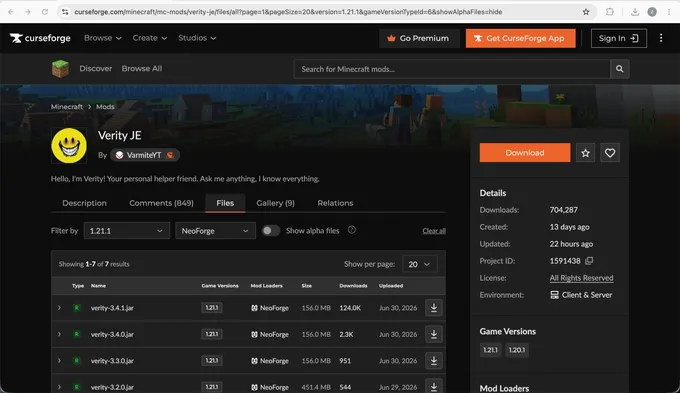
公式の Verity JE の CurseForge ページで、Files タブを開き、
1.21.1 と NeoForge で絞り込みます——一番上の結果が現在のビルドです(執筆時点では verity-3.4.1.jar、約 156 MB)。ダウンロードしてください。解凍しないこと。
ステップ3 — .jar を mods フォルダに入れる
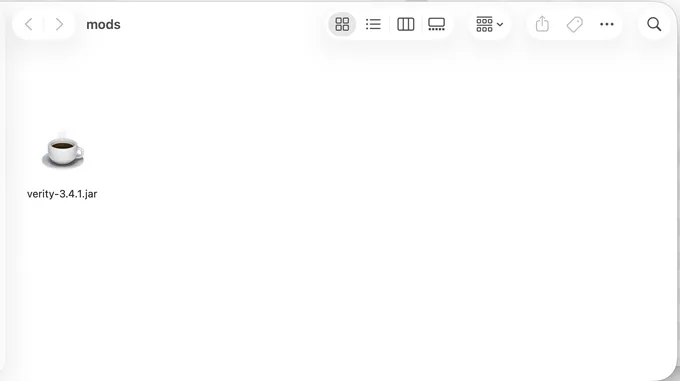
.minecraft/mods フォルダを開き——Windows ではエクスプローラーに
%appdata%\.minecraft\mods を貼り付け、macOS では Finder で
Cmd+Shift+G を押して
~/Library/Application Support/minecraft/mods に移動(フォルダがなければ作成)——
Verity JE の .jar を中に移します。
ステップ4 — 起動してワールドを作成する
ランチャーから NeoForge プロファイルを起動し、新しいワールドを作成します。ベリティの物語はワールドの最初の数日間をかけて少しずつ展開していくので、まっさらな新しいワールドで始めるのがおすすめです——登場、ハネムーン期間、そしてロアガイドがその後に描くすべてを、最初から体験できます。
ステップ5 — AI を接続する
初期状態でも Verity は動きますが、そのリアルタイムの会話には頭脳が必要です。2つの選択肢があります:
- Groq(最も簡単):groq.com で無料アカウントを作成し、API キーを生成して、 ゲーム内の Verity JE の設定に貼り付けます。すると、チャットは Groq のホスト型モデルを通じて動きます。
- OLLAMA(オフライン):OLLAMA を導入し、モデルを取得(pull)し、Verity の設定をローカルのインスタンスに向けます。アカウントもキーも不要で、すべてがあなたのマシン上にとどまります。
あなたの API キーは認証情報です——共有せず、ダウンロードしたワールドに貼り付けず、漏洩したら groq.com で無効化してください。Verity JE は、チャット API を呼び出すためにキーをローカルで必要とするだけです。
Groq と OLLAMA、どちらを選ぶべき?
Groq は手間の少ない選択肢です——無料枠は寛大で、セットアップはキー1つ、応答も速く返ってくるので、 Verity の会話のテンポに合います。トレードオフは、チャットがあなたのマシンの外に出ることです。 OLLAMA はそれを逆にします:すべてがローカルかつオフラインで動き、この MOD の疑り深い前提にかなりよく合いますが、ローカルモデルを快適に動かせるハードウェアが必要で、ほどほどのマシンでは応答が遅くなります。初めての通しプレイなら、Groq が無難な既定です。プライバシーやオフラインプレイが重要なら、あとで Verity を OLLAMA に移しましょう。
Verity JE をアップデートする
この MOD は早期ベータで、頻繁にアップデートされます。CurseForge ページに新しいビルドが出たら、
ゲームを終了し、mods フォルダの古い .jar を新しいものと入れ替えて再起動します——
あなたのワールドと Verity の物語の進行はそのまま残ります。Verity JE がこれほど速く動いている間は、
週に一度ページを確認する価値があります。
トラブルシューティング
ゲームは動くがベリティが現れない
10 回中 9 回は、ステップ1のバージョンの罠です:新しい Minecraft(26.x)向けにビルドされた NeoForge は、Verity JE のような 1.21.1 の MOD を黙って無視します。ランチャーのプロファイルが 1.21.1 用の NeoForge になっているか確認してください。そうでなければ、正しいバージョンを選んでインストーラーを再実行します。
起動時にゲームがクラッシュする
ほとんどの場合、バージョンの不一致です:Verity JE のファイル、ローダー、Minecraft の3つが一致していなければなりません(1.21.1 + NeoForge、または 1.20.1 + Forge)。3つすべてを再確認し、競合を切り分けるために他の MOD を外してください。
ベリティはスポーンするがチャットしない
それは AI 接続です。Groq のキーが正しく入力されているか、マシンがオンラインかを確認してください ——OLLAMA なら、ローカルサーバーが動いていてモデルが取得済みかを確認します。Verity JE が早期ベータであることを忘れずに。より新しいビルドがないか CurseForge ページを確認してください。
代わりにスマホやコンソールで遊ぶ?
Java の MOD はそこでは動きません——統合版の Verity MOD が必要です。 統合版の導入ガイドをご覧いただくか、まず 3つの Verity バージョンを比較してください。
Verity JE が正しい選択か迷いますか? バージョンとダウンロードの総まとめが、3つのバージョンを一か所で解説しています。