Guía de instalación
Cómo instalar Verity JE en Minecraft Java
Última actualización: 14 de julio de 2026 · Verity JE está en beta temprana: habrá actualizaciones
Instalar el mod Verity JE en Minecraft Java lleva unos diez minutos:
- Instala NeoForge para 1.21.1 (o Forge para 1.20.1).
- Descarga el
.jarde Verity JE desde la página oficial de CurseForge. - Colócalo en tu carpeta
mods. - Inicia el perfil del cargador y crea un mundo.
- Conecta la IA: una clave de API gratuita de Groq o un modelo local de OLLAMA.
El paso de la IA es lo que hace especial a Verity JE: es el único mod de Verity cuya conversación está genuinamente impulsada por IA. Los detalles, más abajo.
Probado en: macOS · instalador de NeoForge · verity-3.4.1.jar · 14 de julio de 2026. Los pasos de instalación y las capturas de abajo son de esa sesión; las capturas de la configuración de la IA en el juego llegarán tras una partida completa.
Antes de empezar: qué necesitas
- Minecraft Java Edition en Windows, macOS o Linux: Verity JE admite 1.21.1 con NeoForge o 1.20.1 con Forge.
- El propio mod Verity JE, solo desde la página oficial: Verity JE en CurseForge (de VarmiteYT, con licencia de ThatMob).
- Para chat con IA en directo: una clave de API gratuita de groq.com, o OLLAMA instalado localmente si prefieres mantener el cerebro de Verity totalmente sin conexión.
Instalación paso a paso
Paso 1 — Instala NeoForge para Minecraft 1.21.1
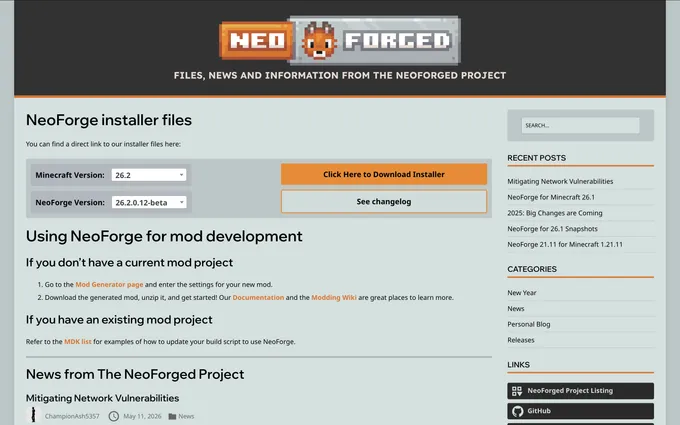
Consigue el instalador en neoforged.net, pero fíjate bien en los selectores de versión.
La trampa de la versión: neoforged.net preselecciona la versión más reciente de Minecraft (26.2 en nuestra captura de abajo). Verity JE no funciona con ella: cambia el desplegable de Minecraft Version a 1.21.1 antes de descargar, o el juego simplemente ignorará el mod de Verity. Nosotros caímos en esto para que tú no tengas que hacerlo.
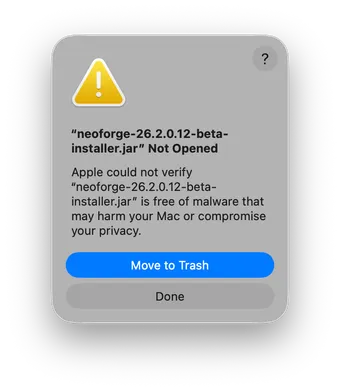
En macOS, Gatekeeper bloqueará el .jar al abrirlo por primera vez con una
advertencia de «No se abrió»:
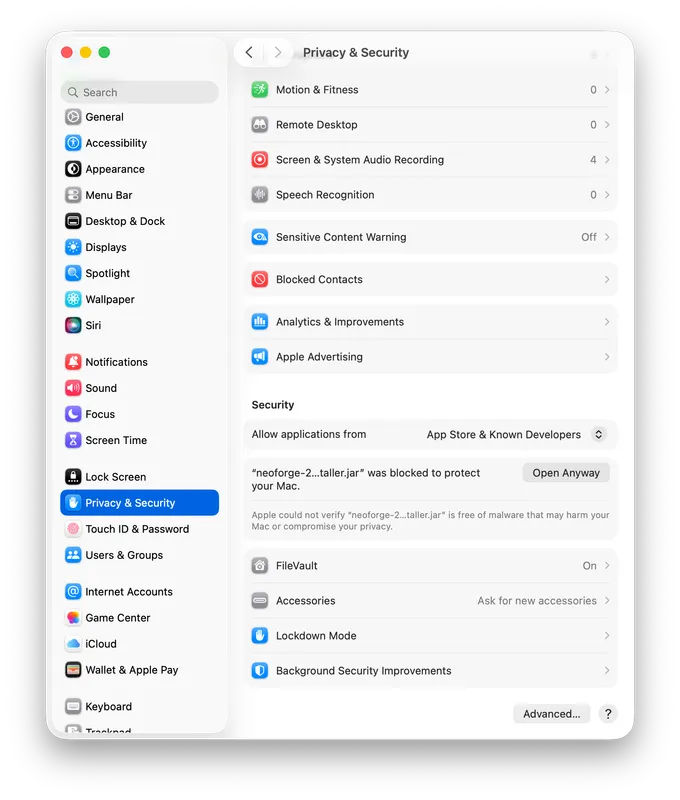
Haz clic en Listo (no en Mover a la papelera), luego abre Configuración del Sistema → Privacidad y seguridad, desplázate hasta la sección Seguridad y haz clic en Abrir de todos modos junto al archivo bloqueado. Confirma una vez más cuando reaparezca el cuadro de diálogo.
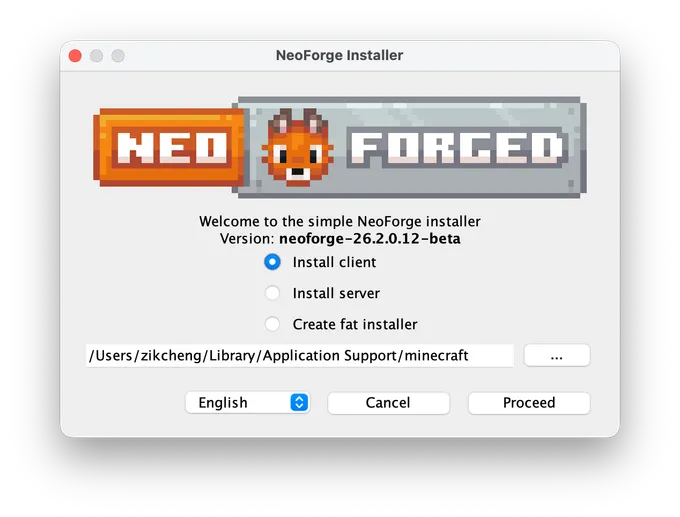
En la ventana del instalador, mantén seleccionado Instalar cliente y pulsa Continuar. Descarga sus bibliotecas y añade un perfil de NeoForge a tu launcher de Minecraft: ejecuta ese perfil una vez hasta el menú principal y luego cierra. Verity viene a continuación.
Paso 2 — Descarga Verity JE
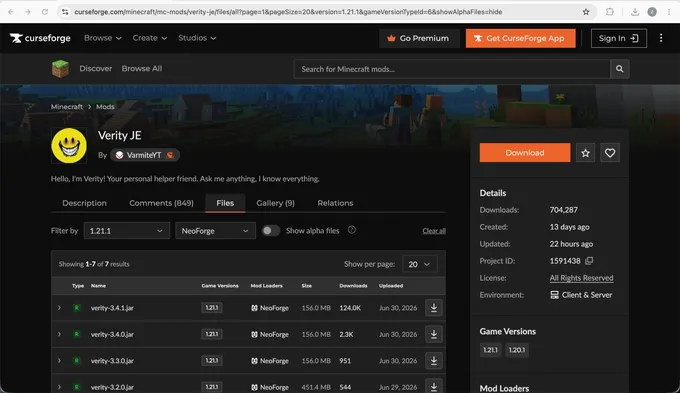
En la página oficial de Verity JE en CurseForge, abre la pestaña Files y
filtra por 1.21.1 y NeoForge: el primer resultado es la
versión actual (verity-3.4.1.jar, ~156 MB, en el momento de escribir esto).
Descárgalo; no lo descomprimas.
Paso 3 — Coloca el .jar en tu carpeta mods
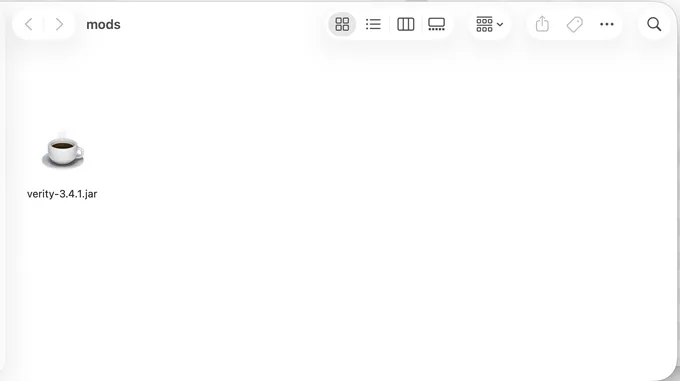
Abre tu carpeta .minecraft/mods: en Windows, pega
%appdata%\.minecraft\mods en el Explorador; en macOS pulsa
Cmd+Shift+G en el Finder y ve a
~/Library/Application Support/minecraft/mods (crea la carpeta si no existe), y
mueve dentro el .jar de Verity JE.
Paso 4 — Inicia y crea un mundo
Inicia el perfil de NeoForge desde el launcher y crea un mundo nuevo. La historia de Verity se dosifica a lo largo de los primeros días de tu mundo, así que un mundo nuevo es la mejor forma de jugar: la llegada, la fase de luna de miel y todo lo que la guía de lore describe después.
Paso 5 — Conecta la IA
De serie Verity funciona, pero su conversación en directo necesita un cerebro. Dos opciones:
- Groq (lo más fácil): crea una cuenta gratuita en groq.com, genera una clave de API y pégala en la configuración de Verity JE dentro del juego. El chat funciona entonces a través de los modelos alojados de Groq.
- OLLAMA (sin conexión): instala OLLAMA, descarga un modelo y apunta la configuración de Verity a tu instancia local. Sin cuenta, sin clave, todo se queda en tu máquina.
Tu clave de API es una credencial: no la compartas, no la pegues en mundos que descargues y revócala en groq.com si se filtra. Verity JE solo necesita la clave localmente para llamar a la API de chat.
Groq u OLLAMA: ¿cuál deberías elegir?
Groq es la opción de baja fricción: el plan gratuito es generoso, la configuración es una sola clave y las respuestas llegan rápido, lo que encaja con el ritmo conversacional de Verity. La contrapartida es que tus chats salen de tu máquina. OLLAMA le da la vuelta a eso: todo funciona localmente y sin conexión, lo que encaja bastante bien con la premisa paranoica de este mod, pero necesitas hardware capaz de ejecutar cómodamente un modelo local, y las respuestas serán más lentas en una máquina modesta. Para una primera partida, Groq es la opción sensata por defecto; pasa Verity a OLLAMA más adelante si la privacidad o el juego sin conexión te importan.
Actualizar Verity JE
El mod está en beta temprana y se actualiza a menudo. Cuando una nueva versión llegue a la
página de CurseForge, cierra el juego, cambia el .jar antiguo por el nuevo en tu
carpeta mods y vuelve a iniciar: tu mundo y el progreso de la historia de Verity se mantienen.
Vale la pena consultar la página una vez por semana mientras Verity JE avanza tan rápido.
Solución de problemas
El juego funciona pero Verity nunca aparece
Nueve de cada diez veces es la trampa de la versión del Paso 1: un NeoForge compilado para un Minecraft más reciente (26.x) ignora en silencio un mod para 1.21.1 como Verity JE. Comprueba que tu perfil del launcher diga NeoForge para 1.21.1; si no, vuelve a ejecutar el instalador con la versión correcta seleccionada.
El juego se bloquea al iniciar
Casi siempre es un desajuste de versiones: el archivo de Verity JE, el cargador y Minecraft deben coincidir (1.21.1 + NeoForge, o 1.20.1 + Forge). Vuelve a comprobar los tres y quita otros mods para descartar conflictos.
Verity aparece pero no chatea
Es la conexión de la IA. Confirma que tu clave de Groq está introducida correctamente y que tu máquina está conectada a internet; o, para OLLAMA, que el servidor local está en marcha y hay un modelo descargado. Recuerda que Verity JE está en beta temprana; consulta la página de CurseForge por si hay una versión más reciente.
¿Juegas en un teléfono o una consola?
Los mods de Java no funcionan ahí: necesitas una versión de Bedrock del mod de Verity. Consulta la guía de instalación para Bedrock o compara antes las tres versiones de Verity.
¿No estás seguro de que Verity JE sea la elección correcta? El resumen de versiones y descargas cubre las tres adaptaciones en un solo lugar.