Guida all'installazione
Come installare Verity JE su Minecraft Java
Ultimo aggiornamento: 14 luglio 2026 · Verity JE è in beta iniziale — aspettati aggiornamenti
Installare la mod Verity JE su Minecraft Java richiede circa dieci minuti:
- Installa NeoForge per 1.21.1 (o Forge per 1.20.1).
- Scarica il
.jardi Verity JE dalla pagina ufficiale di CurseForge. - Mettilo nella tua cartella
mods. - Avvia il profilo del loader e crea un mondo.
- Collega l'IA: una chiave API Groq gratuita, o un modello OLLAMA locale.
Il passaggio dell'IA è ciò che rende speciale Verity JE — è l'unica mod di Verity la cui conversazione è davvero guidata dall'IA. Dettagli qui sotto.
Testato su: macOS · installer di NeoForge · verity-3.4.1.jar · 14 luglio 2026. I passaggi di installazione e gli screenshot qui sotto provengono da quella prova; gli screenshot della configurazione dell'IA in gioco arriveranno dopo una partita completa.
Prima di iniziare: cosa ti serve
- Minecraft Java Edition su Windows, macOS o Linux — Verity JE supporta 1.21.1 con NeoForge o 1.20.1 con Forge.
- La mod Verity JE stessa, solo dalla pagina ufficiale: Verity JE su CurseForge (di VarmiteYT, su licenza di ThatMob).
- Per la chat IA in tempo reale: una chiave API gratuita da groq.com, oppure OLLAMA installato in locale se preferisci tenere il cervello di Verity completamente offline.
Installazione passo passo
Passo 1 — Installa NeoForge per Minecraft 1.21.1
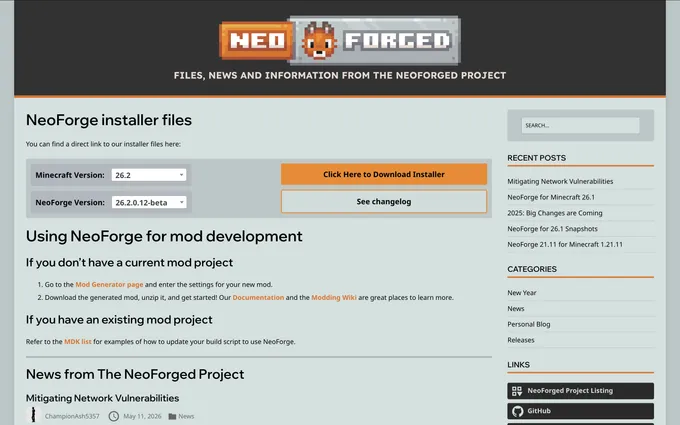
Scarica l'installer da neoforged.net — ma fai attenzione ai selettori di versione.
La trappola della versione: neoforged.net preseleziona la versione più recente di Minecraft (26.2 nel nostro screenshot qui sotto). Verity JE non gira su di essa — imposta il menu a tendina Minecraft Version su 1.21.1 prima di scaricare, altrimenti il gioco ignorerà semplicemente la mod di Verity. Ci siamo cascati noi così non dovrai farlo tu.
Su macOS, Gatekeeper bloccherà il .jar alla prima apertura con un avviso
«Impossibile aprire»:
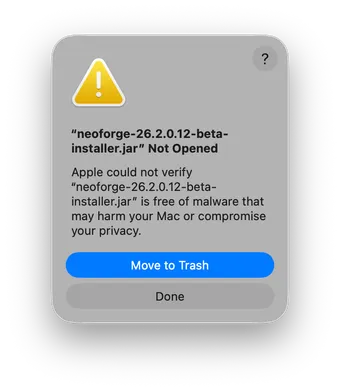
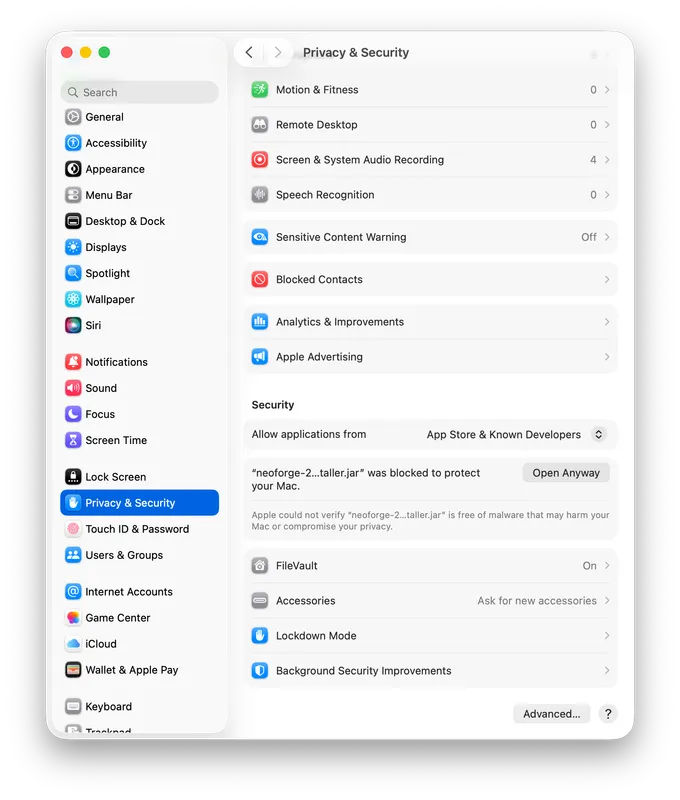
Fai clic su Fine (non su Sposta nel cestino), poi apri Impostazioni di Sistema → Privacy e Sicurezza, scorri fino alla sezione Sicurezza e fai clic su Apri comunque accanto al file bloccato. Conferma ancora una volta quando la finestra di dialogo ricompare.
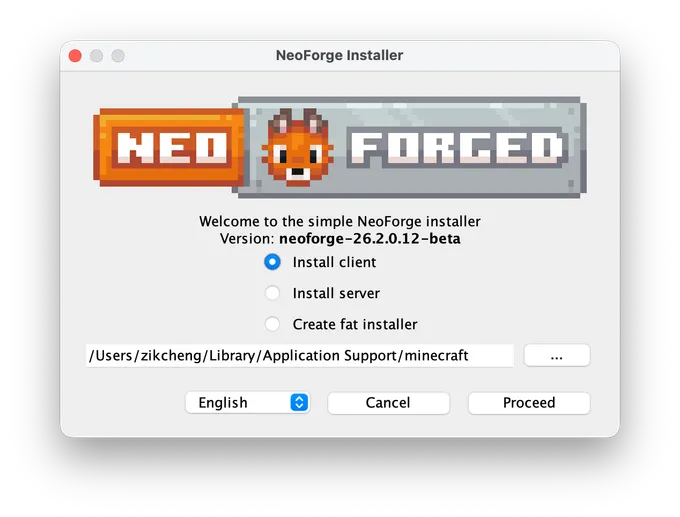
Nella finestra dell'installer, tieni selezionato Install client e premi Proceed. Scarica le sue librerie e aggiunge un profilo NeoForge al tuo launcher di Minecraft — avvia quel profilo una volta fino al menu principale, poi chiudi. Verity vera e propria viene dopo.
Passo 2 — Scarica Verity JE
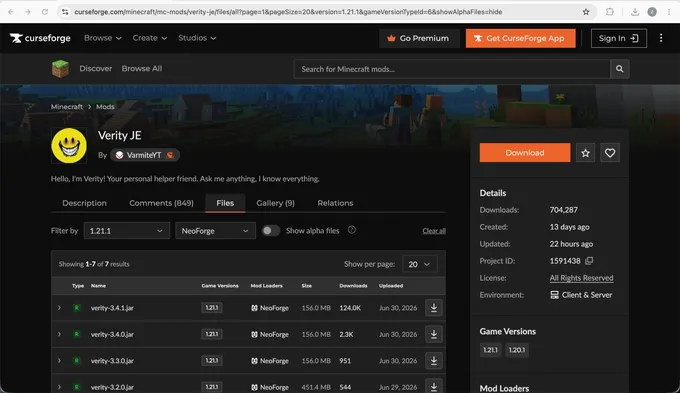
Sulla pagina ufficiale di Verity JE su CurseForge, apri la scheda Files e
filtra per 1.21.1 e NeoForge — il primo risultato è la
build attuale (verity-3.4.1.jar, ~156 MB, al momento della scrittura).
Scaricalo; non decomprimerlo.
Passo 3 — Metti il .jar nella cartella mods
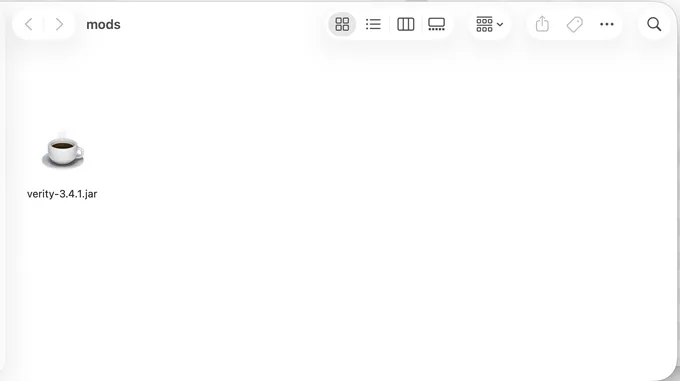
Apri la tua cartella .minecraft/mods — su Windows, incolla
%appdata%\.minecraft\mods in Esplora file; su macOS premi
Cmd+Shift+G nel Finder e vai a
~/Library/Application Support/minecraft/mods (crea la cartella se non esiste) —
e sposta il .jar di Verity JE al suo interno.
Passo 4 — Avvia e crea un mondo
Avvia il profilo NeoForge dal launcher e crea un nuovo mondo. La storia di Verity è scandita lungo i primi giorni del tuo mondo, quindi conviene partire da un mondo nuovo per viverla come è pensata — l'arrivo, la fase della luna di miele e tutto ciò che la guida alla lore descrive in seguito.
Passo 5 — Collega l'IA
Verity funziona già di suo, ma la sua conversazione in tempo reale ha bisogno di un cervello. Due opzioni:
- Groq (il più semplice): crea un account gratuito su groq.com, genera una chiave API e incollala nelle impostazioni di Verity JE in gioco. La chat passa poi attraverso i modelli ospitati di Groq.
- OLLAMA (offline): installa OLLAMA, scarica un modello e indirizza la configurazione di Verity verso la tua istanza locale. Nessun account, nessuna chiave, tutto resta sulla tua macchina.
La tua chiave API è una credenziale — non condividerla, non incollarla in mondi che scarichi, e revocala su groq.com se trapela. Verity JE ha bisogno della chiave solo in locale per chiamare l'API della chat.
Groq o OLLAMA: quale scegliere?
Groq è l'opzione a basso attrito — il piano gratuito è generoso, la configurazione è una sola chiave e le risposte arrivano velocemente, il che si adatta al ritmo conversazionale di Verity. Il compromesso è che le tue chat lasciano la tua macchina. OLLAMA ribalta la cosa: tutto gira in locale e offline, il che si sposa piuttosto bene con la premessa paranoica di questa mod, ma ti serve hardware in grado di far girare comodamente un modello locale, e le risposte saranno più lente su una macchina modesta. Per una prima partita, Groq è la scelta di default sensata; sposta Verity su OLLAMA in seguito se la privacy o il gioco offline sono importanti per te.
Aggiornare Verity JE
La mod è in beta iniziale e si aggiorna spesso. Quando una nuova build arriva sulla pagina di
CurseForge, chiudi il gioco, sostituisci il vecchio .jar con quello nuovo nella
tua cartella mods e riavvia — il tuo mondo e i progressi della storia di Verity restano al
loro posto. Controllare la pagina una volta a settimana vale la pena finché Verity JE si
muove così in fretta.
Risoluzione dei problemi
Il gioco parte ma Verity non compare mai
Nove volte su dieci si tratta della trappola della versione del Passo 1: un NeoForge creato per un Minecraft più recente (26.x) ignora silenziosamente una mod per 1.21.1 come Verity JE. Controlla che il profilo del tuo launcher indichi NeoForge per 1.21.1; in caso contrario, riesegui l'installer con la versione giusta selezionata.
Il gioco si blocca all'avvio
Quasi sempre un disallineamento di versione: il file di Verity JE, il loader e Minecraft devono coincidere (1.21.1 + NeoForge, o 1.20.1 + Forge). Ricontrolla tutti e tre e rimuovi le altre mod per escludere conflitti.
Verity compare ma non chatta
È la connessione dell'IA. Conferma che la tua chiave Groq sia inserita correttamente e che la tua macchina sia online — oppure, per OLLAMA, che il server locale sia in esecuzione e che un modello sia stato scaricato. Ricorda che Verity JE è in beta iniziale; controlla la pagina di CurseForge per una build più recente.
Giochi invece su telefono o console?
Le mod di Java non funzionano lì — ti serve una versione Bedrock della mod di Verity. Consulta prima la guida all'installazione su Bedrock o confronta tutte e tre le versioni di Verity.
Non sei sicuro che Verity JE sia la scelta giusta? La panoramica su versioni e download copre tutti e tre gli adattamenti in un unico posto.