Guía de instalación
Cómo instalar Verity en Minecraft Bedrock
Última actualización: 14 de julio de 2026
Instalar el mod de Verity en Minecraft Bedrock lleva unos cinco minutos:
- Descarga el archivo
.mcaddondesde la página oficial. - Ábrelo desde las descargas de tu navegador: Minecraft importa los paquetes automáticamente.
- Activa el experimento Beta APIs en un mundo nuevo.
- Activa el paquete de comportamiento de Verity para ese mundo.
- Inicia el mundo: Verity está ahí dentro contigo.
Probado en: iPhone (iOS) · Minecraft Bedrock v1.26.33 · ThatMob's Verity 2.1.0 (V26.30) de PnTMC · 14 de julio de 2026. Todas las capturas de pantalla de abajo son de esa sesión.
Antes de empezar: qué necesitas
- Minecraft Bedrock Edition en una versión actual: los complementos están pensados para la 1.26.30 o posterior (esta guía se probó en la 1.26.33). Funciona en móvil, Windows y consola.
- El complemento de Verity desde su página oficial: Verity — Bedrock Edition (PnTMC) o Verity BE (Undertaletalelover). ¿No sabes cuál? Consulta la comparación.
- Un mundo que no te importe marcar como experimental: las Beta APIs marcan el mundo, así que considera una copia de tu mundo principal o uno nuevo. (Además: esto es un mod de terror. Tarde o temprano intentará asustarte.)
Instalación paso a paso
Paso 1 — Abre la página oficial de descarga
En el navegador de tu teléfono, abre Verity — Bedrock Edition (PnTMC) o Verity BE (Undertaletalelover) en CurseForge. Las capturas de abajo son de la versión de PnTMC, pero los pasos de instalación son los mismos en ambos casos; solo evita las subidas imitadoras fuera de estas dos páginas oficiales.
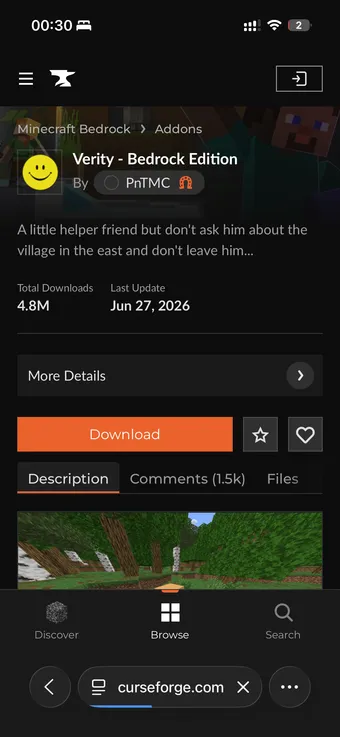
Paso 2 — Descarga el archivo .mcaddon
Toca Descargar y confirma el aviso del navegador. El archivo pesa unos 37 MB
y lleva la versión del mod en su nombre: ThatMob's Verity 2.1.0 … .mcaddon.
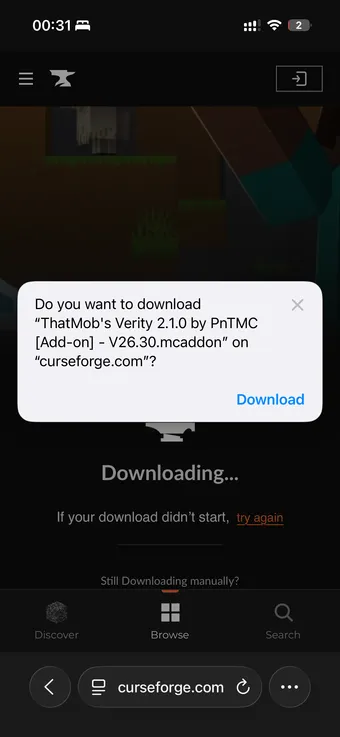
Paso 3 — Abre el archivo descargado
Abre la lista de descargas de tu navegador (en iOS: el icono de la flecha en Safari, o la app Archivos → Descargas) y toca el archivo de Verity. Si tu teléfono pregunta qué app debe abrirlo, elige Minecraft.
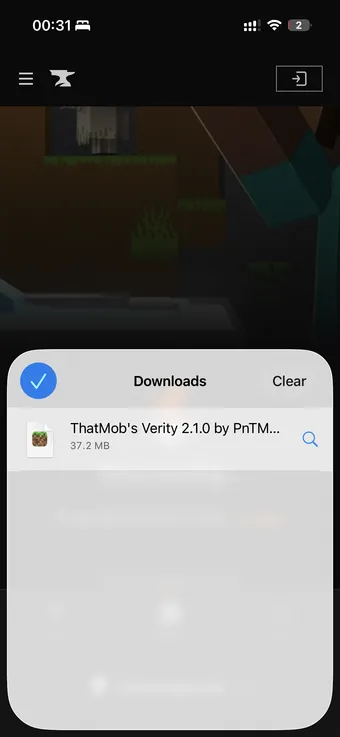
Paso 4 — Deja que Minecraft importe los paquetes
Minecraft se abre solo y muestra Importación iniciada… en la parte superior del menú principal, seguido unos segundos después por la confirmación.
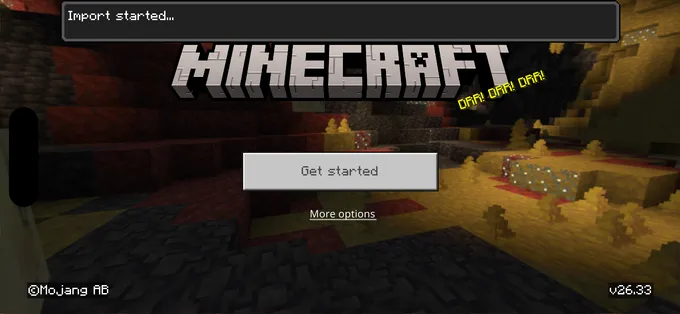
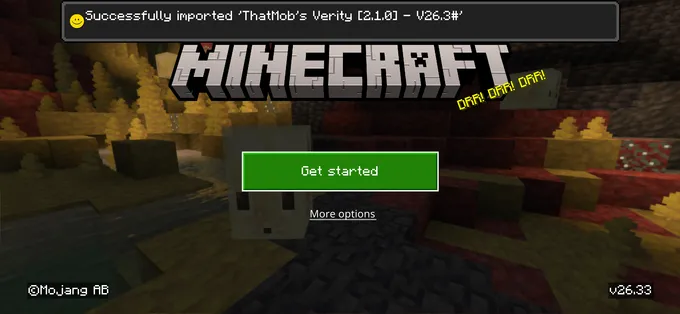
Si no pasa nada o la importación falla, vuelve a descargar el archivo: las descargas parciales son el culpable habitual en móvil.
Paso 5 — Crea un mundo nuevo
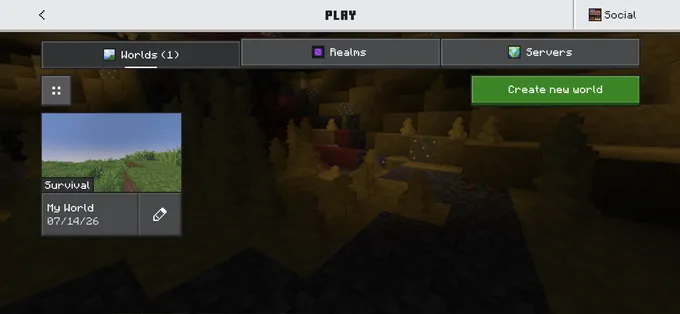
Desde el menú principal: Jugar → Crear mundo nuevo. Un mundo nuevo es la mejor forma de vivir la historia de Verity desde el primer día.
Paso 6 — Activa las Beta APIs
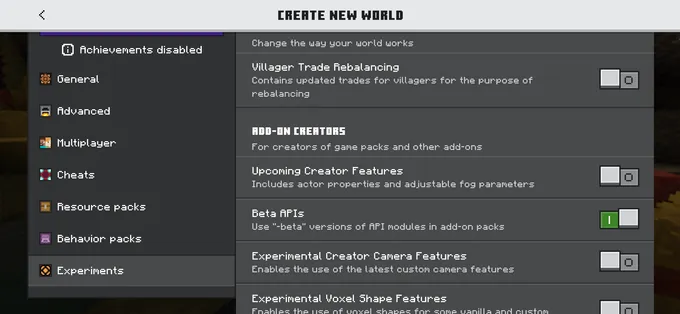
En la configuración del mundo, desplázate por la barra lateral izquierda hasta Experimentos y activa las Beta APIs. Este es el paso que la gente se salta: omitirlo es, con diferencia, la razón más común de que Verity no aparezca nunca.
Paso 7 — Activa el paquete de comportamiento de Verity
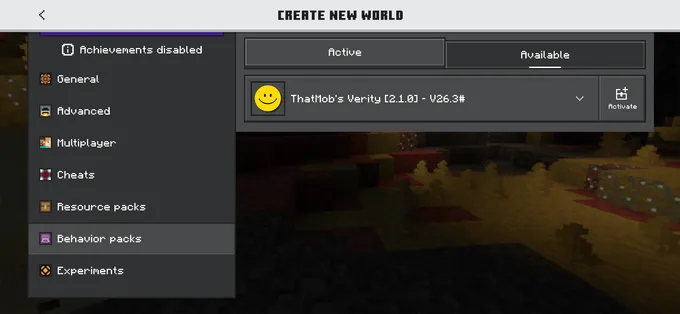
Todavía en la configuración del mundo, abre Paquetes de comportamiento → Disponibles, busca ThatMob's Verity y toca Activar. El paquete de recursos correspondiente se activa junto con él (acepta el aviso si aparece alguno).
Paso 8 — Inicia el mundo y conoce a Verity
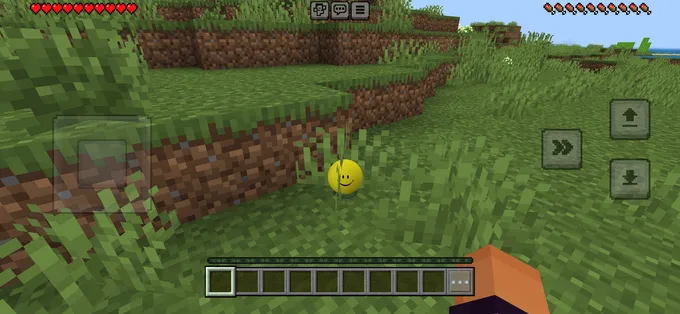
Crea el mundo y juega. Verity aparece cerca —un pequeño orbe amarillo sonriente esperando en
la hierba— y puedes hablarle en cualquier momento abriendo el chat y escribiendo
Hey Verity. Disfruta de la fase amable mientras dure; lo que viene después se
cuenta (con spoilers) en la guía de lore.
Cómo activar las Beta APIs (todas las plataformas)
Las Beta APIs son un interruptor de experimento que permite a los complementos ejecutar código de script, algo que Verity necesita para su sistema de diálogos y de fases:
- iOS / Android: Crea o edita un mundo → barra lateral → Experimentos → activa las Beta APIs → confirma la advertencia.
- Windows: la misma ruta a través de la Configuración al crear o editar el mundo.
- Consola: la sección Experimentos aparece en la configuración del mundo; si no está, actualiza primero Minecraft a la versión actual.
Activar un experimento marca ese mundo como experimental de forma permanente: los logros se comportan de otra manera y las versiones antiguas no pueden abrirlo. Usa una copia o un mundo nuevo si eso te importa.
Solución de problemas
Verity no aparece
Comprueba, en orden: que las Beta APIs estén activadas para este mundo; que el
paquete de comportamiento (no solo el de recursos) esté activo; que tu versión de Bedrock
cumpla el requisito del complemento; y que hayas escrito Hey Verity en el chat, no
un comando.
«Hey Verity» no hace nada
Escribe la frase exactamente, sin barra. Si aun así falla, es probable que la versión del paquete de comportamiento no coincida con la de tu juego: vuelve a descargar el último archivo desde la página oficial.
La importación falla o no pasa nada al abrir el archivo
Vuelve a descargar Verity desde la página oficial (las descargas parciales son comunes en
móvil). En Android, si el archivo se guardó como .zip, renómbralo a
.mcaddon y ábrelo de nuevo.
Eliminar Verity (y jugar con amigos)
¿Ya te cansaste de que te acechen? Eliminar el mod de Verity es tan sencillo como instalarlo: abre la configuración del mundo, desactiva el paquete de comportamiento y el de recursos de Verity, y la entidad desaparece. Para borrar los archivos por completo de tu dispositivo, elimina los paquetes en Configuración → Almacenamiento. Mantener un mundo de prueba dedicado lo deja aún más limpio: cuando la historia termina, basta con eliminar el mundo.
Jugar con amigos también es fácil: los paquetes de Bedrock se aplican por mundo, así que cualquiera que se una a tu mundo conoce a Verity sin instalar nada por su cuenta. Si lo alojas en un Realm, sube el mundo con los paquetes ya activos y consulta la página oficial del complemento por si hay notas específicas para Realms antes de tu sesión.
¿Juegas en Java? Sigue la guía de instalación de Verity JE. Y si todavía te estás decidiendo, compara las tres versiones aquí.