Guide d’installation
Comment installer Verity sur Minecraft Bedrock
Dernière mise à jour : 14 juillet 2026
Installer le mod Verity sur Minecraft Bedrock prend environ cinq minutes :
- Téléchargez le fichier
.mcaddondepuis la page officielle. - Ouvrez-le depuis les téléchargements de votre navigateur — Minecraft importe les packs automatiquement.
- Activez l’expérimentation Beta APIs sur un nouveau monde.
- Activez le pack de comportement Verity pour ce monde.
- Lancez le monde — Verity y est avec vous.
Testé sur : iPhone (iOS) · Minecraft Bedrock v1.26.33 · ThatMob's Verity 2.1.0 (V26.30) par PnTMC · 14 juillet 2026. Chaque capture d’écran ci-dessous provient de cette session.
Avant de commencer : ce qu’il vous faut
- Minecraft Bedrock Edition sur une version récente — les add-ons ciblent 1.26.30 ou plus récente (ce guide a été testé sur 1.26.33). Fonctionne sur mobile, Windows et console.
- L’add-on Verity depuis sa page officielle : Verity — Bedrock Edition (PnTMC) ou Verity BE (Undertaletalelover). Vous ne savez pas lequel ? Voir la comparaison.
- Un monde que vous acceptez de marquer comme expérimental — les Beta APIs marquent le monde, alors envisagez une copie de votre monde principal ou un tout nouveau. (Aussi : c’est un mod d’horreur. Il finira par essayer de vous faire peur.)
Installation pas à pas
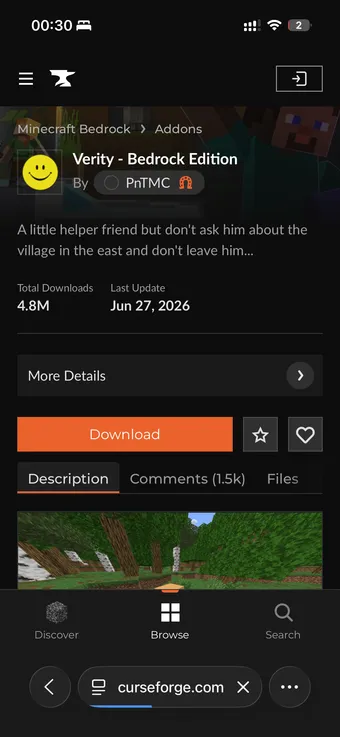
Étape 1 — Ouvrir la page de téléchargement officielle
Dans le navigateur de votre téléphone, ouvrez Verity — Bedrock Edition (PnTMC) ou Verity BE (Undertaletalelover) sur CurseForge. Les captures d’écran ci-dessous proviennent de la version PnTMC, mais les étapes d’installation sont les mêmes dans les deux cas — évitez simplement les ré-hébergements imitateurs en dehors de ces deux pages officielles.
Étape 2 — Télécharger le fichier .mcaddon
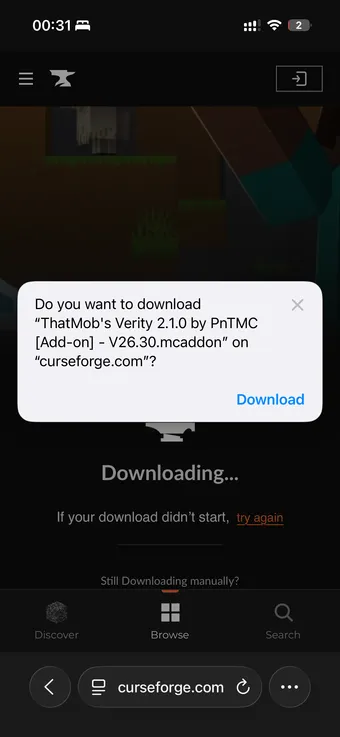
Appuyez sur Télécharger et confirmez la demande du navigateur. Le fichier
fait environ 37 Mo et porte la version du mod dans son nom — ThatMob's Verity 2.1.0 … .mcaddon.
Étape 3 — Ouvrir le fichier téléchargé
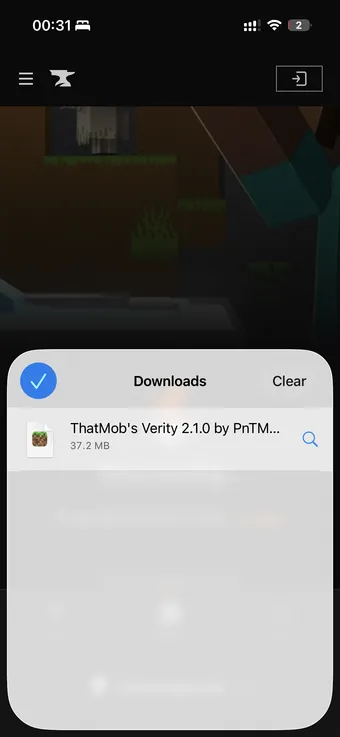
Ouvrez la liste des téléchargements de votre navigateur (sur iOS : l’icône flèche dans Safari, ou l’application Fichiers → Téléchargements) et appuyez sur le fichier Verity. Si votre téléphone demande quelle application doit l’ouvrir, choisissez Minecraft.
Étape 4 — Laisser Minecraft importer les packs
Minecraft se lance tout seul et affiche Importation démarrée… en haut du menu principal, suivi quelques secondes plus tard par la confirmation.
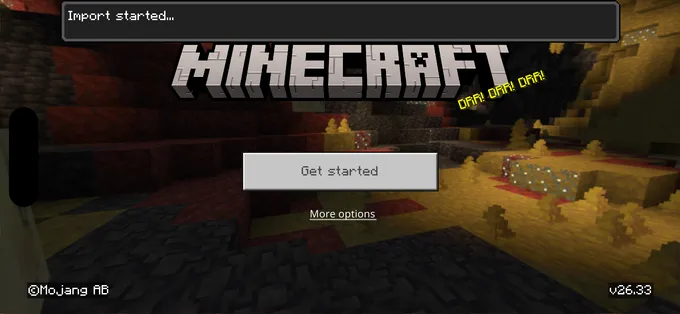
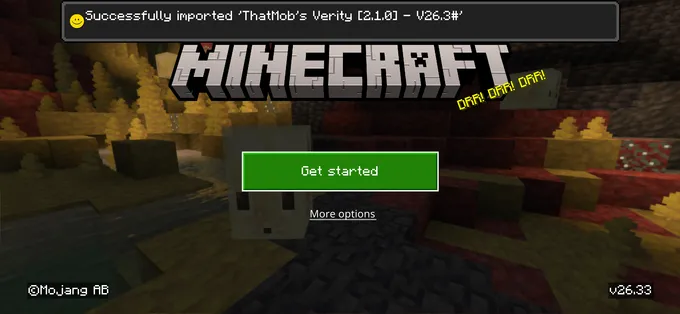
S’il ne se passe rien ou si l’importation échoue, retéléchargez le fichier — les téléchargements partiels sont le coupable habituel sur mobile.
Étape 5 — Créer un nouveau monde
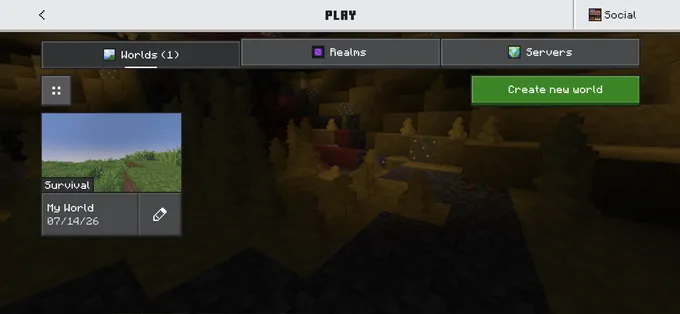
Depuis le menu principal : Jouer → Créer un nouveau monde. Un monde neuf est la meilleure façon de vivre l’histoire de Verity dès le premier jour.
Étape 6 — Activer les Beta APIs
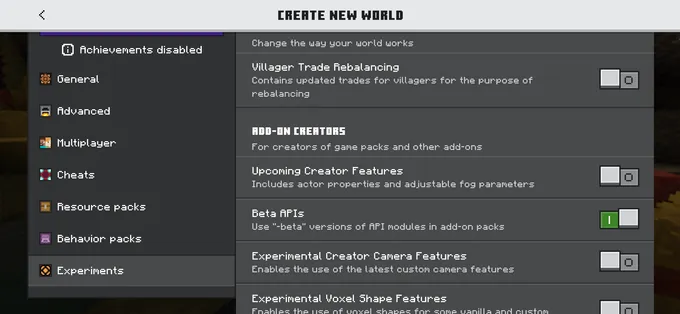
Dans les paramètres du monde, faites défiler la barre latérale gauche jusqu’à Expérimentations et activez Beta APIs. C’est l’étape que les gens oublient — la sauter est la raison la plus fréquente pour laquelle Verity n’apparaît jamais.
Étape 7 — Activer le pack de comportement Verity
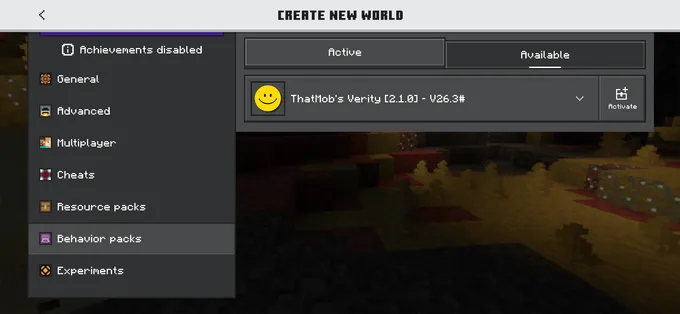
Toujours dans les paramètres du monde, ouvrez Packs de comportement → Disponibles, trouvez ThatMob's Verity, et appuyez sur Activer. Le pack de ressources correspondant s’active en même temps (acceptez la demande si elle apparaît).
Étape 8 — Lancer le monde et rencontrer Verity
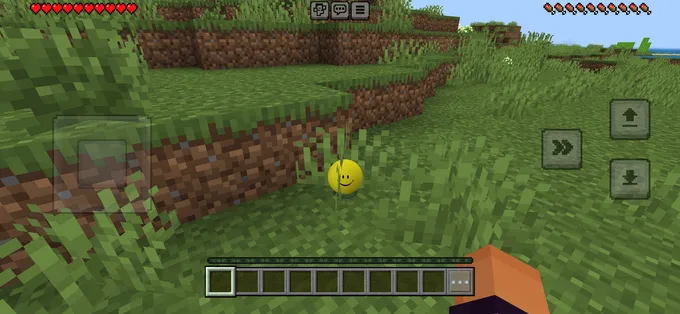
Créez le monde et jouez. Verity apparaît à proximité — un petit orbe jaune souriant qui
attend dans l’herbe — et vous pouvez lui parler à tout moment en ouvrant le chat et en tapant
Hey Verity. Profitez de la phase amicale tant qu’elle dure ; ce qui suit est
couvert (avec spoilers) dans le guide du lore.
Comment activer les Beta APIs (toutes plateformes)
Beta APIs est un interrupteur d’expérimentation qui permet aux add-ons d’exécuter du code de script, ce dont Verity a besoin pour ses dialogues et son système de phases :
- iOS / Android : Créez ou modifiez un monde → barre latérale → Expérimentations → activez Beta APIs → confirmez l’avertissement.
- Windows : même chemin via les Paramètres lors de la création ou de la modification du monde.
- Console : la section Expérimentations apparaît dans les paramètres du monde ; si elle manque, mettez d’abord Minecraft à jour vers la version actuelle.
Activer une expérimentation marque définitivement ce monde comme expérimental — les succès se comportent différemment et les anciennes versions ne peuvent pas l’ouvrir. Utilisez une copie ou un monde neuf si cela compte pour vous.
Dépannage
Verity n’apparaît pas
Vérifiez, dans l’ordre : les Beta APIs sont activées pour ce monde ; le pack de
comportement (pas seulement le pack de ressources) est actif ; votre version de Bedrock
correspond au prérequis de l’add-on ; et vous avez tapé Hey Verity dans le chat,
pas une commande.
« Hey Verity » ne fait rien
Tapez la phrase exactement, sans barre oblique. Si ça ne marche toujours pas, la version du pack de comportement ne correspond probablement pas à la version de votre jeu — retéléchargez le dernier fichier depuis la page officielle.
L’importation échoue ou rien ne se passe à l’ouverture du fichier
Retéléchargez Verity depuis la page officielle (les téléchargements partiels sont fréquents
sur mobile). Sur Android, si le fichier a été enregistré en .zip, renommez-le en
.mcaddon et ouvrez-le de nouveau.
Supprimer Verity (et jouer avec des amis)
Fini d’être hanté ? Supprimer le mod Verity est aussi simple que de l’installer : ouvrez les paramètres du monde, désactivez le pack de comportement et le pack de ressources Verity, et l’entité disparaît. Pour purger complètement les fichiers de votre appareil, supprimez les packs sous Paramètres → Stockage. Garder un monde de test dédié rend l’opération encore plus propre — quand l’histoire se termine, le monde peut simplement être supprimé.
Jouer avec des amis est facile aussi : les packs Bedrock s’appliquent par monde, donc quiconque rejoint votre monde rencontre Verity sans rien installer de son côté. Si vous hébergez sur un Realm, envoyez le monde avec les packs déjà actifs, et consultez la page officielle de l’add-on pour d’éventuelles notes spécifiques aux Realms avant votre session.
Vous jouez plutôt sur Java ? Suivez le guide d’installation de Verity JE. Et si vous hésitez encore, comparez les trois versions ici.