설치 가이드
Minecraft 베드락에 Verity(베리티) 설치하는 법
마지막 업데이트: 2026년 7월 14일
Minecraft 베드락에 베리티 모드를 설치하는 데는 약 5분이면 됩니다:
- 공식 페이지에서
.mcaddon파일을 다운로드합니다. - 브라우저 다운로드에서 파일을 엽니다 — Minecraft가 팩을 자동으로 가져옵니다.
- 새 월드에서 Beta APIs 실험 기능을 활성화합니다.
- 그 월드에 Verity 비헤이비어 팩을 활성화합니다.
- 월드를 시작합니다 — Verity가 그 안에 당신과 함께 있습니다.
테스트 환경: iPhone (iOS) · Minecraft 베드락 v1.26.33 · PnTMC의 ThatMob's Verity 2.1.0 (V26.30) · 2026년 7월 14일. 아래 모든 스크린샷은 그 실행에서 캡처한 것입니다.
시작하기 전에: 필요한 것
- 최신 버전의 Minecraft 베드락 에디션(Bedrock Edition) — 애드온은 1.26.30 이상을 대상으로 합니다(이 가이드는 1.26.33에서 테스트). 모바일, Windows, 콘솔에서 작동합니다.
- 공식 페이지의 Verity 애드온: Verity — 베드락 에디션 (PnTMC) 또는 Verity BE (Undertaletalelover). 어느 것이 좋을지 모르겠다면 비교를 참고하세요.
- 실험용으로 표시돼도 괜찮은 월드 — Beta APIs가 월드를 실험용으로 표시하므로, 메인 월드의 복사본이나 새 월드를 고려하세요. (그리고: 이것은 호러 모드입니다. 언젠가는 당신을 겁주려 들 겁니다.)
단계별 설치
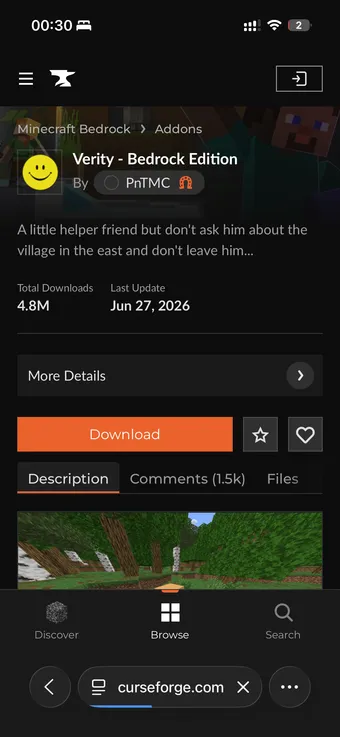
1단계 — 공식 다운로드 페이지 열기
휴대폰 브라우저에서 CurseForge의 Verity — 베드락 에디션 (PnTMC) 또는 Verity BE (Undertaletalelover)를 엽니다. 아래 스크린샷은 PnTMC 빌드의 것이지만, 설치 단계는 어느 쪽이든 동일합니다 — 이 두 공식 페이지 밖의 모방 업로드만 피하세요.
2단계 — .mcaddon 파일 다운로드
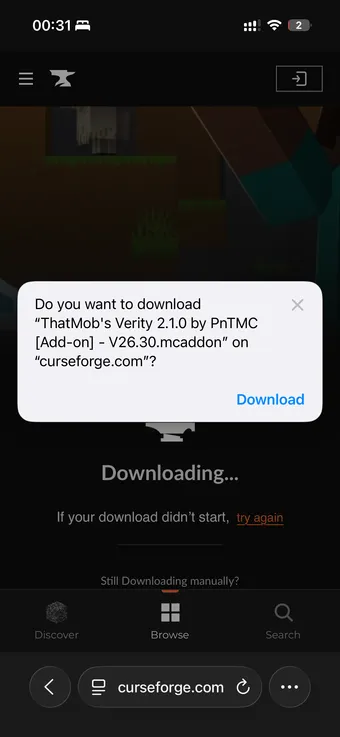
Download를 누르고 브라우저 확인 창을 승인합니다. 파일은 약 37 MB이며 이름에 모드 버전이 들어 있습니다 — ThatMob's Verity 2.1.0 … .mcaddon.
3단계 — 다운로드한 파일 열기
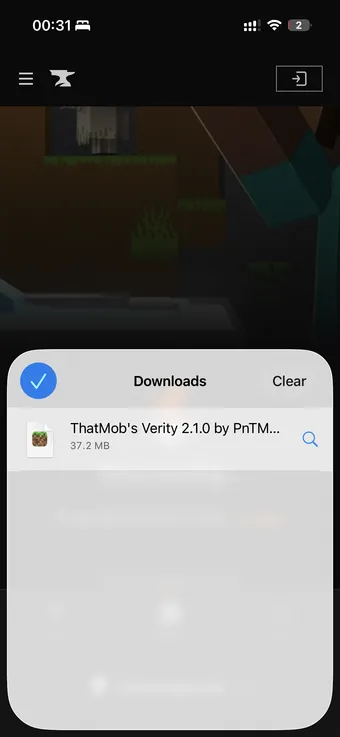
브라우저 다운로드 목록(iOS: Safari의 화살표 아이콘, 또는 파일 앱 → 다운로드)을 열고 Verity 파일을 누릅니다. 휴대폰이 어떤 앱으로 열지 물으면 Minecraft를 선택합니다.
4단계 — Minecraft가 팩을 가져오도록 두기
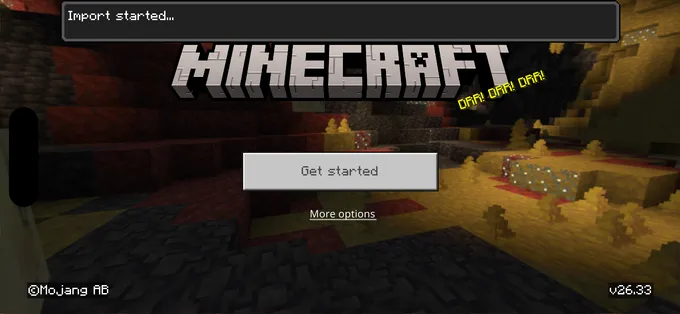
Minecraft가 알아서 실행되어 메인 메뉴 상단에 Import started…를 표시하고, 몇 초 뒤 확인 메시지가 이어집니다.
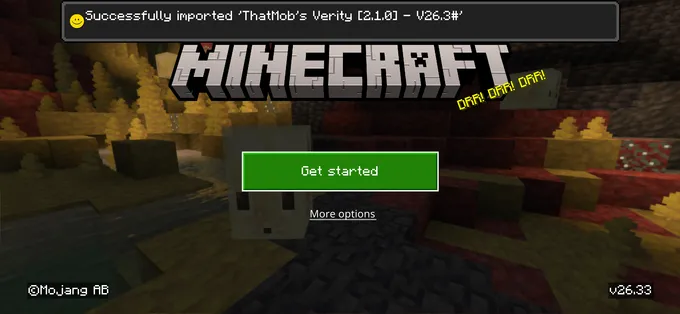
아무 일도 없거나 가져오기가 실패하면 파일을 다시 다운로드하세요 — 모바일에서는 대개 부분 다운로드가 원인입니다.
5단계 — 새 월드 만들기
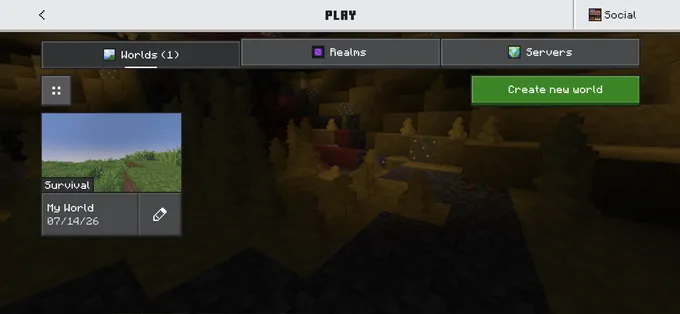
메인 메뉴에서: Play → Create new world. Verity의 이야기를 첫날부터 온전히 경험하려면 새 월드에서 시작하는 것을 추천합니다.
6단계 — Beta APIs 활성화
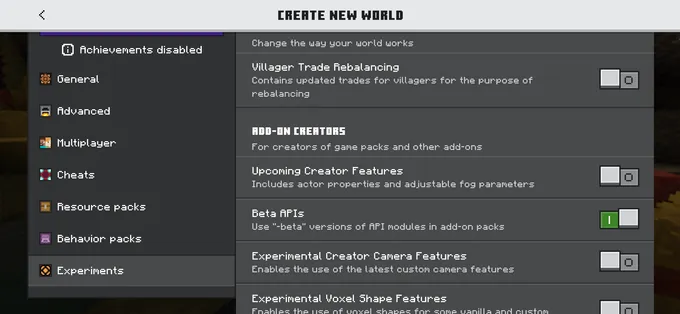
월드 설정에서 왼쪽 사이드바를 Experiments까지 내린 뒤 Beta APIs를 켭니다. 이것이 사람들이 놓치는 단계입니다 — 이걸 건너뛰는 것이 Verity가 끝내 나타나지 않는 가장 흔한 이유입니다.
7단계 — Verity 비헤이비어 팩 활성화
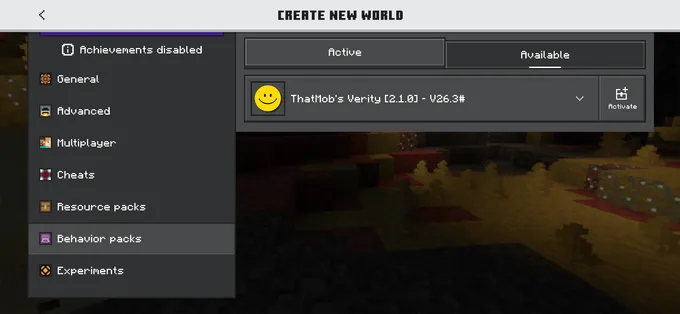
여전히 월드 설정에서 Behavior Packs → Available을 열고 ThatMob's Verity를 찾아 Activate를 누릅니다. 짝이 되는 리소스 팩이 함께 활성화됩니다(창이 뜨면 승인하세요).
8단계 — 월드를 시작하고 베리티 만나기
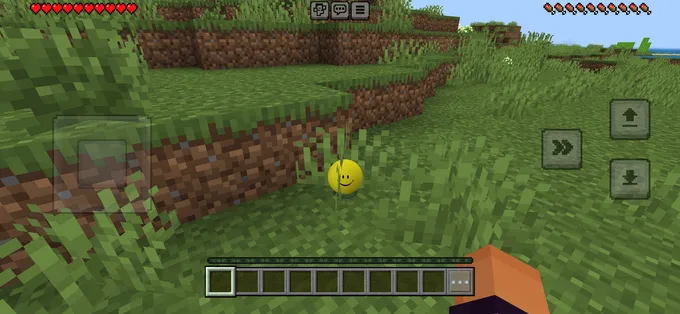
월드를 만들고 플레이하세요. Verity가 근처에 스폰됩니다 — 풀밭에서 기다리는 작은 노란색 웃는 얼굴 구체 — 언제든 채팅을 열어 Hey Verity를 입력하면 대화할 수 있습니다.
지속되는 동안 친근한 단계를 즐기세요. 그 뒤에 이어지는 일은
로어 가이드에서 (스포일러와 함께) 다룹니다.
Beta APIs 활성화하는 법 (모든 플랫폼)
Beta APIs는 애드온이 스크립트 코드를 실행할 수 있게 해 주는 실험 토글로, Verity의 대화와 단계 시스템에 필요합니다:
- iOS / Android: 월드 생성 또는 편집 → 사이드바 → Experiments → Beta APIs 켜기 → 경고 승인.
- Windows: 월드를 만들거나 편집할 때 Settings에서 같은 경로.
- 콘솔: Experiments 섹션이 월드 설정에 나타납니다. 보이지 않으면 먼저 Minecraft를 최신 버전으로 업데이트하세요.
실험 기능을 켜면 그 월드는 영구적으로 실험용으로 표시됩니다 — 도전 과제가 다르게 작동하고 구버전에서는 열 수 없습니다. 그게 신경 쓰인다면 복사본이나 새 월드를 사용하세요.
문제 해결
베리티가 스폰되지 않아요
순서대로 확인하세요: 이 월드에 Beta APIs가 켜져 있는지, (리소스 팩만이 아니라)
비헤이비어 팩이 활성화돼 있는지, 베드락 버전이 애드온의 요구 사항과 맞는지, 그리고 명령어가 아니라 채팅에 Hey Verity를 입력했는지.
"Hey Verity"가 아무 반응이 없어요
슬래시 없이 문구를 정확히 입력하세요. 그래도 안 되면 비헤이비어 팩 버전이 게임 버전과 맞지 않을 가능성이 큽니다 — 공식 페이지에서 최신 파일을 다시 다운로드하세요.
가져오기가 실패하거나 파일을 열어도 아무 일이 없어요
공식 페이지에서 Verity를 다시 다운로드하세요(모바일에서는 부분 다운로드가 흔합니다).
Android에서 파일이 .zip으로 저장됐다면, .mcaddon으로 이름을 바꾼 뒤 다시 여세요.
베리티 제거하기 (그리고 친구와 함께 플레이하기)
겁먹는 건 이제 그만하고 싶나요? Verity 모드를 제거하는 건 설치만큼이나 간단합니다: 월드 설정을 열고 Verity 비헤이비어 팩과 리소스 팩을 비활성화하면 그 엔티티는 사라집니다. 기기에서 파일을 완전히 지우려면 Settings → Storage에서 팩을 삭제하세요. 전용 테스트 월드를 하나 두면 이 과정이 훨씬 깔끔합니다 — 이야기가 끝나면 월드를 그냥 삭제하면 되니까요.
친구와 함께 플레이하는 것도 쉽습니다: 베드락 팩은 월드 단위로 적용되므로, 당신의 월드에 들어오는 사람은 누구나 아무것도 설치하지 않고 Verity를 만납니다. Realm에서 호스팅한다면 팩이 이미 활성화된 상태로 월드를 업로드하고, 세션 전에 애드온의 공식 페이지에서 Realm 관련 참고 사항을 확인하세요.
대신 자바로 플레이하나요? Verity JE 설치 가이드를 따라가세요. 아직 고민 중이라면 여기서 세 버전을 모두 비교해 보세요.