Guida all'installazione
Come installare Verity su Minecraft Bedrock
Ultimo aggiornamento: 14 luglio 2026
Installare la mod di Verity su Minecraft Bedrock richiede circa cinque minuti:
- Scarica il file
.mcaddondalla pagina ufficiale. - Aprilo dai download del browser — Minecraft importa i pacchetti automaticamente.
- Attiva l'esperimento Beta APIs su un nuovo mondo.
- Attiva il behavior pack di Verity per quel mondo.
- Avvia il mondo — Verity è lì dentro con te.
Testato su: iPhone (iOS) · Minecraft Bedrock v1.26.33 · ThatMob's Verity 2.1.0 (V26.30) di PnTMC · 14 luglio 2026. Ogni screenshot qui sotto proviene da quella prova.
Prima di iniziare: cosa ti serve
- Minecraft Bedrock Edition su una versione recente — gli add-on puntano a 1.26.30 o successiva (questa guida è stata testata su 1.26.33). Funziona su mobile, Windows e console.
- L'add-on Verity dalla sua pagina ufficiale: Verity — Bedrock Edition (PnTMC) o Verity BE (Undertaletalelover). Non sai quale? Consulta il confronto.
- Un mondo che non ti dispiace contrassegnare come sperimentale — le Beta APIs marcano il mondo, quindi valuta una copia del tuo mondo principale o uno nuovo. (Inoltre: questa è una mod horror. Prima o poi cercherà di spaventarti.)
Installazione passo passo
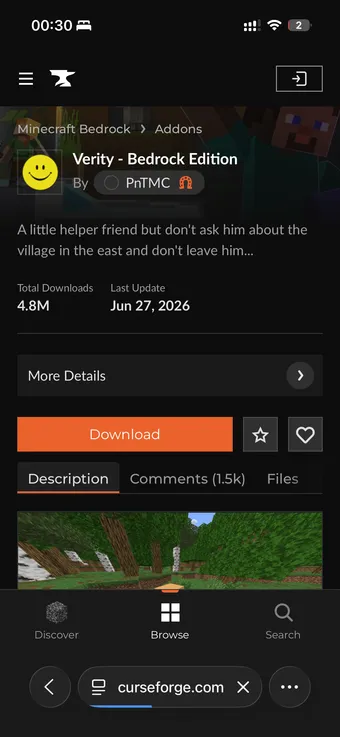
Passo 1 — Apri la pagina di download ufficiale
Nel browser del telefono, apri Verity — Bedrock Edition (PnTMC) o Verity BE (Undertaletalelover) su CurseForge. Gli screenshot qui sotto provengono dalla build di PnTMC, ma i passaggi di installazione sono gli stessi in entrambi i casi — evita solo i caricamenti imitatori al di fuori di queste due pagine ufficiali.
Passo 2 — Scarica il file .mcaddon
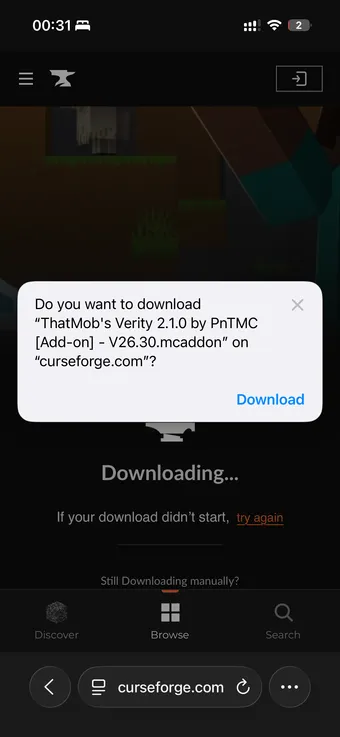
Tocca Download e conferma la richiesta del browser. Il file pesa circa 37 MB
e porta la versione della mod nel nome — ThatMob's Verity 2.1.0 … .mcaddon.
Passo 3 — Apri il file scaricato
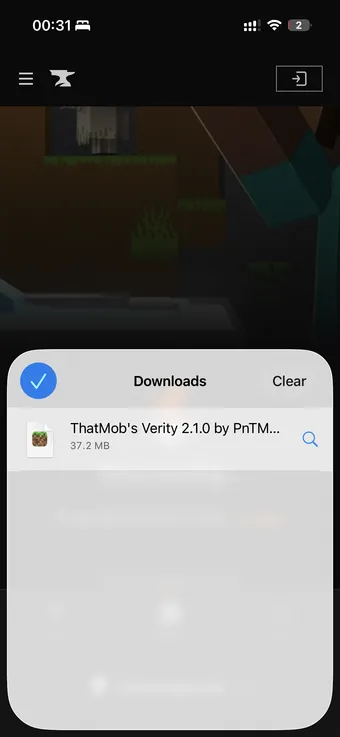
Apri l'elenco dei download del browser (su iOS: l'icona a freccia in Safari, oppure l'app File → Download) e tocca il file di Verity. Se il telefono chiede quale app usare per aprirlo, scegli Minecraft.
Passo 4 — Lascia che Minecraft importi i pacchetti
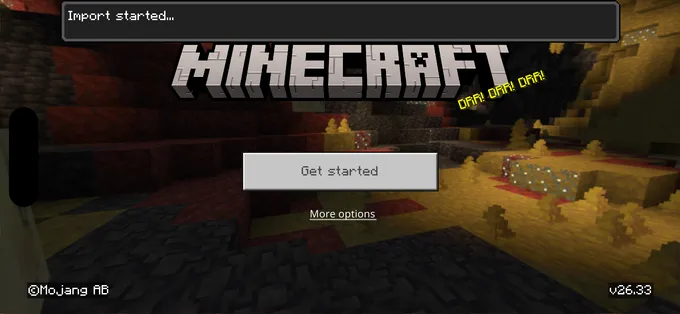
Minecraft si avvia da solo e mostra Importazione avviata… in cima al menu principale, seguito qualche secondo dopo dalla conferma.
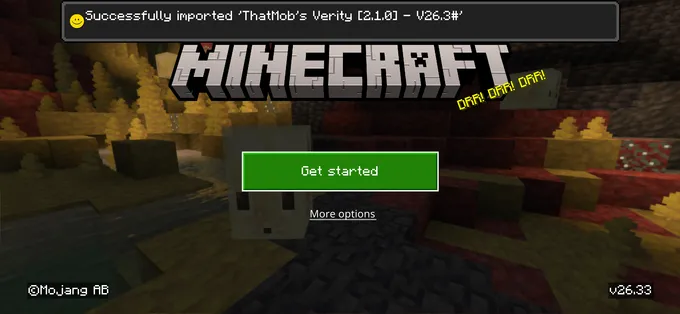
Se non succede nulla o l'importazione fallisce, riscarica il file — i download parziali sono il solito colpevole su mobile.
Passo 5 — Crea un nuovo mondo
Dal menu principale: Gioca → Crea nuovo mondo. Conviene partire da un mondo nuovo, così vivi la storia di Verity fin dal primo giorno, come è pensata.
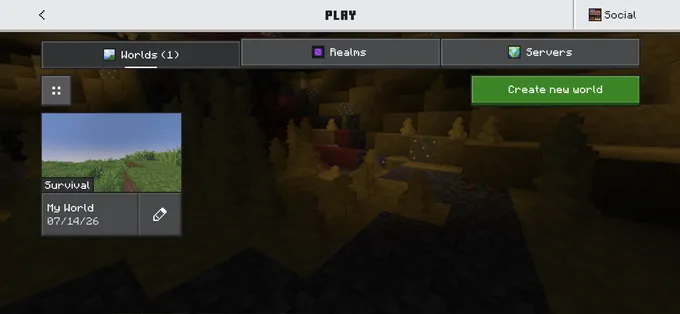
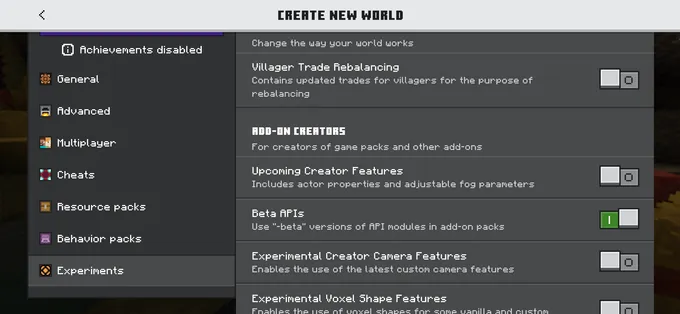
Passo 6 — Attiva le Beta APIs
Nelle impostazioni del mondo, scorri la barra laterale sinistra fino a Esperimenti e attiva Beta APIs. È il passaggio che tutti dimenticano — saltarlo è il singolo motivo più comune per cui Verity non appare mai.
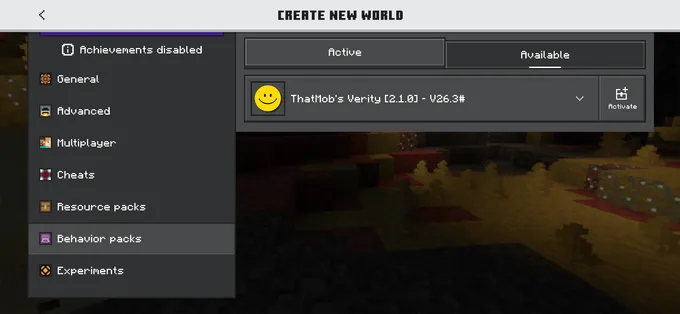
Passo 7 — Attiva il behavior pack di Verity
Sempre nelle impostazioni del mondo, apri Behavior Pack → Disponibili, trova ThatMob's Verity e tocca Attiva. Il resource pack corrispondente si attiva insieme a esso (accetta la richiesta se ne compare una).
Passo 8 — Avvia il mondo e incontra Verity
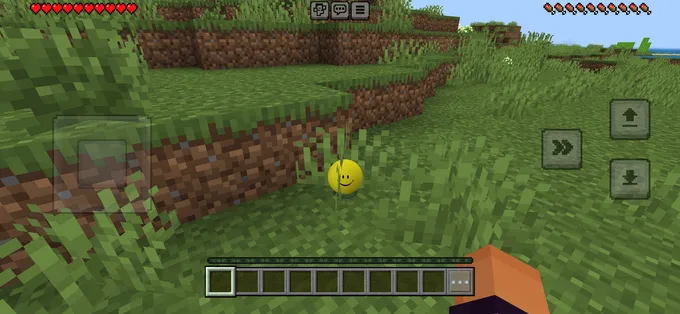
Crea il mondo e gioca. Verity compare lì vicino — un piccolo orbe giallo sorridente in
attesa nell'erba — e puoi parlargli in qualsiasi momento aprendo la chat e digitando
Hey Verity. Goditi la fase amichevole finché dura; ciò che segue è trattato (con
spoiler) nella guida alla lore.
Come attivare le Beta APIs (tutte le piattaforme)
Le Beta APIs sono un interruttore sperimentale che consente agli add-on di eseguire codice script, di cui Verity ha bisogno per i suoi dialoghi e il sistema di fasi:
- iOS / Android: crea o modifica un mondo → barra laterale → Esperimenti → attiva le Beta APIs → conferma l'avviso.
- Windows: stesso percorso tramite le Impostazioni quando crei o modifichi il mondo.
- Console: la sezione Esperimenti compare nelle impostazioni del mondo; se manca, aggiorna prima Minecraft alla versione più recente.
Attivare un esperimento contrassegna permanentemente quel mondo come sperimentale — gli obiettivi si comportano diversamente e le versioni vecchie non possono aprirlo. Usa una copia o un mondo nuovo se la cosa ti interessa.
Risoluzione dei problemi
Verity non compare
Controlla, nell'ordine: le Beta APIs sono attive per questo mondo; il behavior pack
(non solo il resource pack) è attivo; la tua versione di Bedrock corrisponde ai requisiti
dell'add-on; e hai digitato Hey Verity in chat, non un comando.
«Hey Verity» non fa nulla
Digita la frase esattamente, senza barra. Se continua a non funzionare, probabilmente la versione del behavior pack non corrisponde alla versione del tuo gioco — riscarica il file più recente dalla pagina ufficiale.
L'importazione fallisce o non succede nulla quando apri il file
Riscarica Verity dalla pagina ufficiale (i download parziali sono comuni su mobile). Su
Android, se il file è stato salvato come .zip, rinominalo in
.mcaddon e aprilo di nuovo.
Rimuovere Verity (e giocare con gli amici)
Hai finito di essere perseguitato? Rimuovere la mod di Verity è semplice come installarla: apri le impostazioni del mondo, disattiva il behavior pack e il resource pack di Verity, e l'entità sparisce. Per eliminare del tutto i file dal tuo dispositivo, cancella i pacchetti in Impostazioni → Archiviazione. Tenere un mondo di prova dedicato rende tutto ancora più pulito — quando la storia finisce, il mondo può semplicemente essere eliminato.
Anche giocare con gli amici è facile: i pacchetti Bedrock si applicano per singolo mondo, quindi chiunque entri nel tuo mondo incontra Verity senza dover installare nulla. Se fai da host su un Realm, carica il mondo con i pacchetti già attivi, e controlla la pagina ufficiale dell'add-on per eventuali note specifiche sui Realm prima della tua sessione.
Giochi invece su Java? Segui la guida all'installazione di Verity JE. E se sei ancora indeciso, confronta qui tutte e tre le versioni.